Guía paso a paso
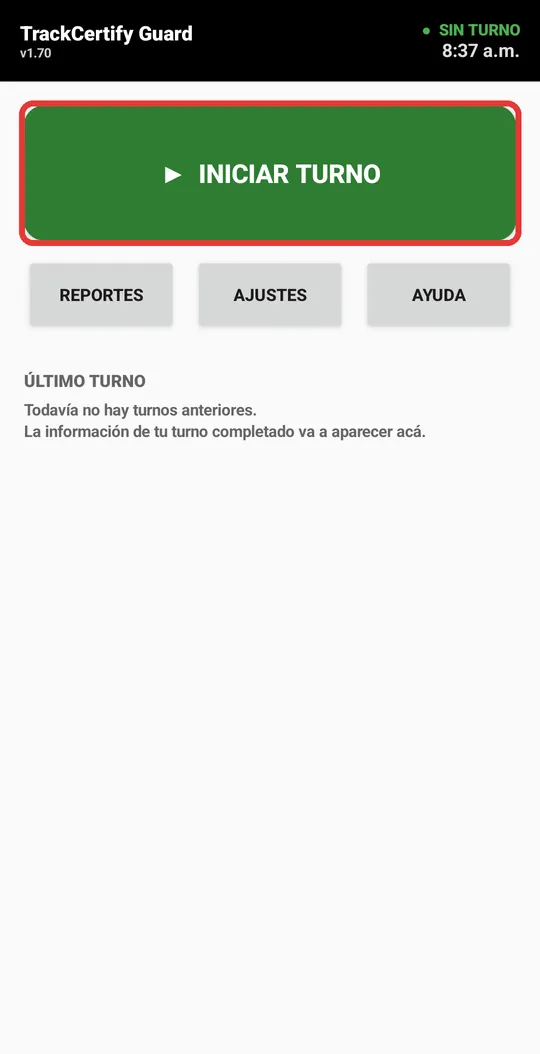
![Pantalla principal con el botón Iniciar turno marcado]()
Inicia tu turno
Al llegar a tu puesto, abre Guard y toca Iniciar turno. Desde ese momento la app graba tu recorrido con el GPS.
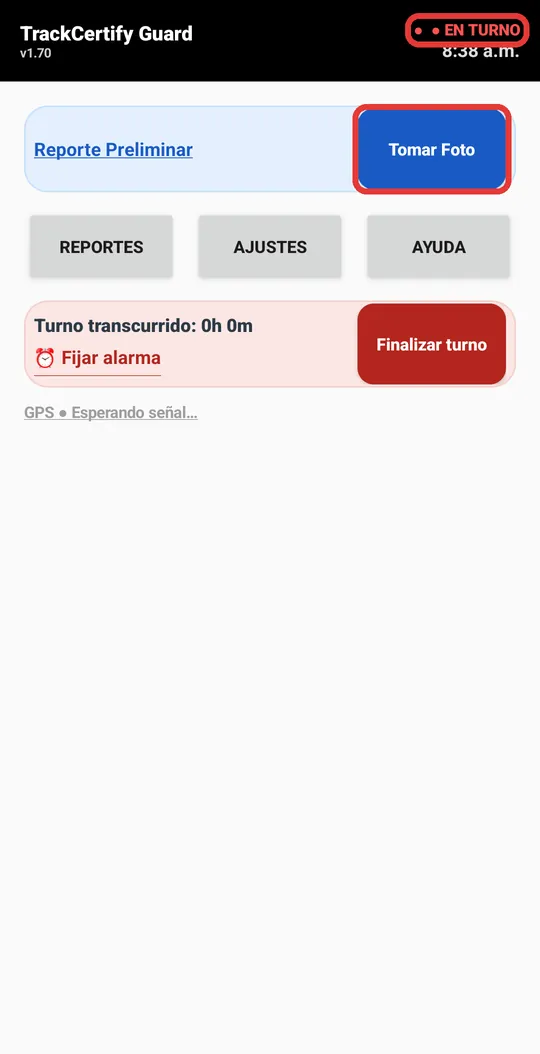
![Pantalla en turno con EN TURNO y Tomar foto marcados]()
Durante el turno
Arriba a la derecha dice EN TURNO. Cada vez que quieras dejar registro de algo, toca Tomar foto.
Abajo, «GPS» muestra el estado de la señal. Dentro de un edificio puede tardar más; al aire libre se conecta rápido.
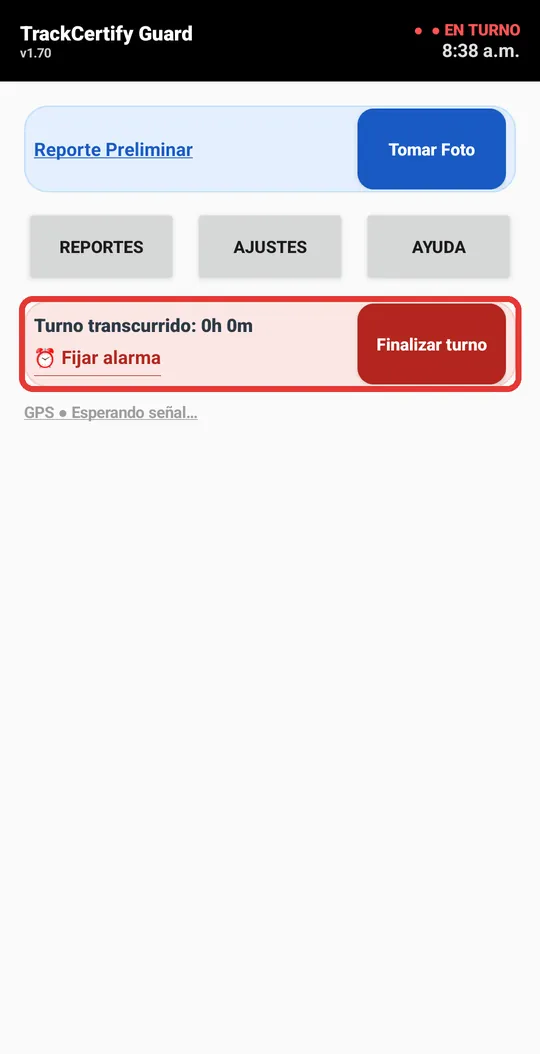
![Pantalla en turno con el tiempo transcurrido y Finalizar turno marcados]()
Guarda el teléfono tranquilo
Puedes apagar la pantalla y guardar el teléfono en el bolsillo: Guard sigue grabando. Aquí ves cuánto llevas de turno, y con Fijar alarma la app te avisa cuando se acerca la hora de terminar.
Si la app se cierra o el teléfono se apaga, al abrirla otra vez Guard recupera el turno.
En iPhone: no cierres la app deslizándola hacia arriba durante el turno — iOS detiene el GPS hasta que la vuelvas a abrir. Apagar la pantalla o usar otras apps no afecta.
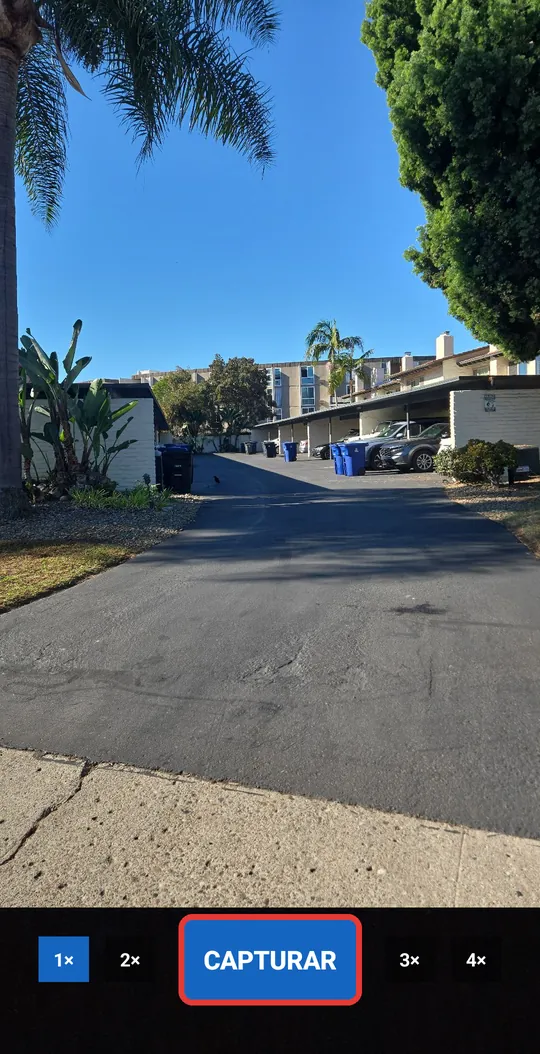
![Cámara de la app con el botón Capturar marcado]()
Toma la foto
Apunta la cámara y toca Capturar. Con 1× 2× 3× 4× puedes acercar la imagen.
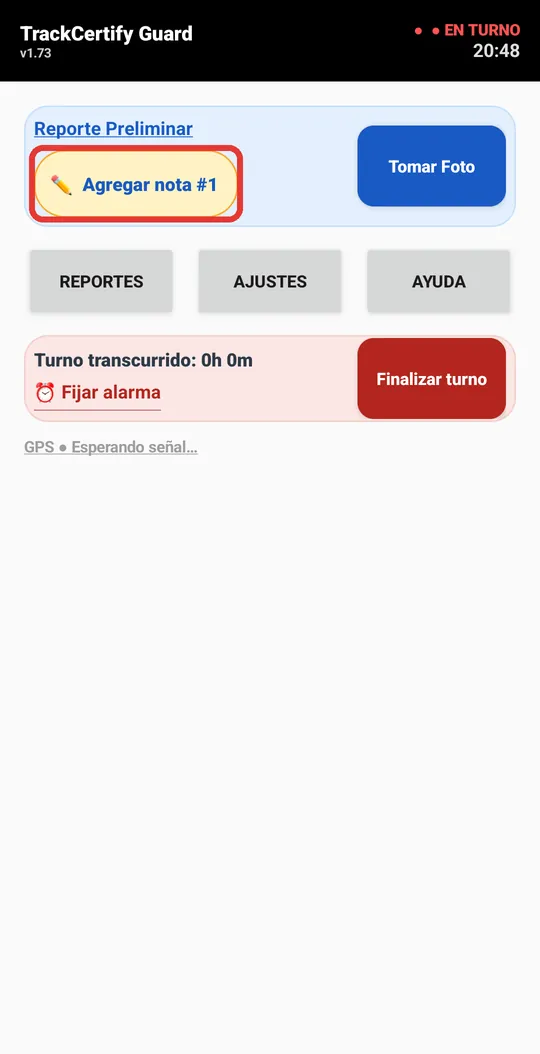
![Pantalla en turno con Agregar nota marcado]()
Agrega una nota
La foto queda guardada con fecha, hora y lugar. Toca Agregar nota para calificarla: es opcional, pero ayuda mucho a quien lee el reporte.
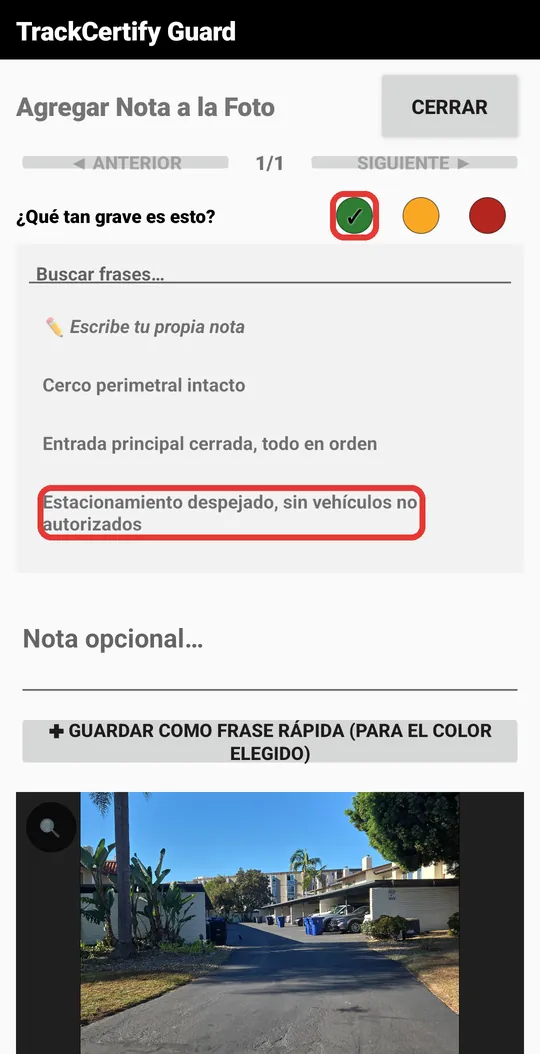
![Pantalla Agregar Nota con el color verde y una frase rápida marcados]()
¿Qué tan grave es?
Indica qué tan grave es lo que fotografiaste: verde = todo en orden, amarillo = algo que vigilar, rojo = grave. Luego toca una frase rápida o escribe tu propia nota.
Quien lee el reporte ve de un vistazo qué fotos necesitan atención.
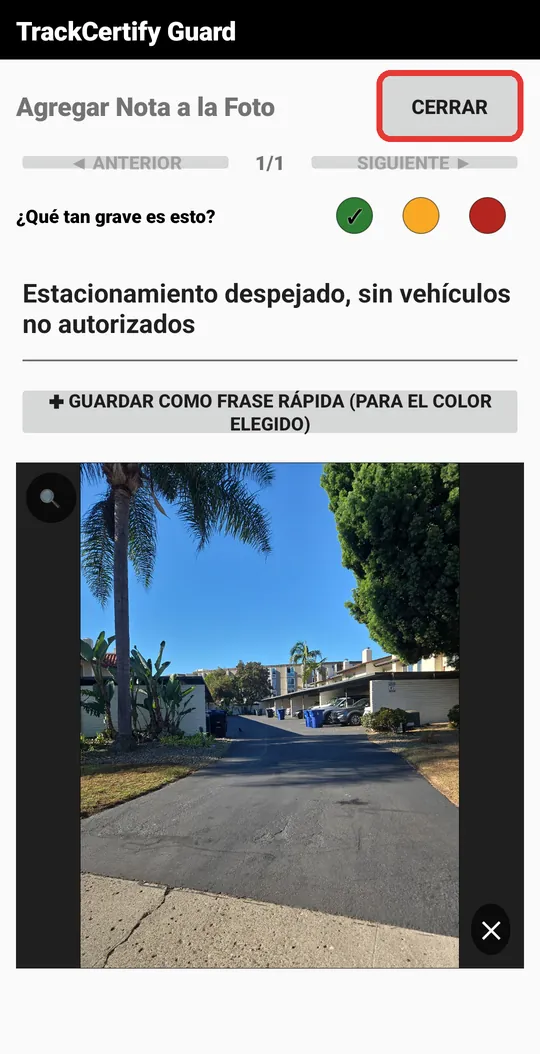
![Nota guardada con el botón Cerrar marcado]()
Nota lista
La nota queda junto a la foto. Toca Cerrar para volver al turno y repite con cada foto.
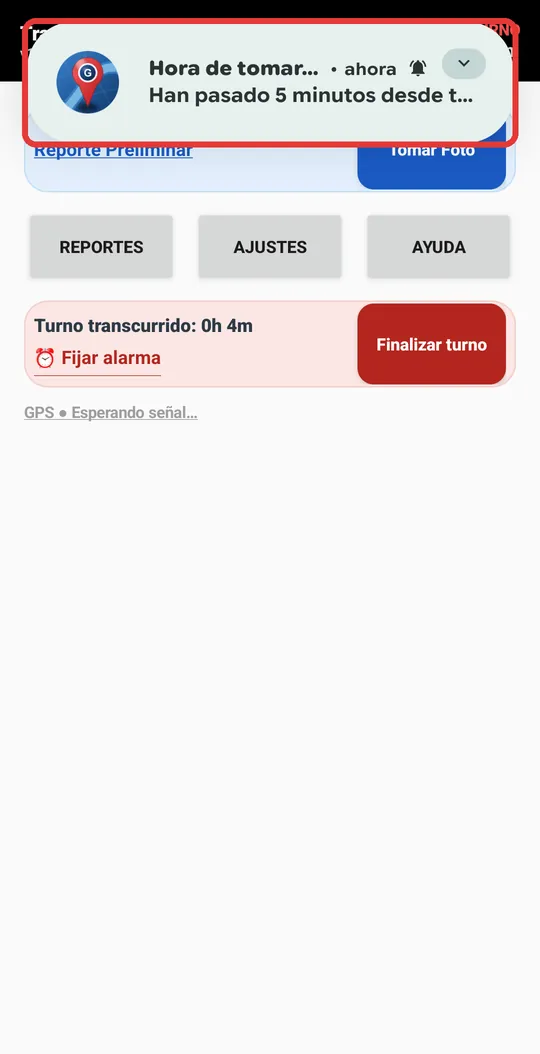
![Notificación Hora de tomar una foto marcada]()
Cuando llega el recordatorio, toma una foto
Si pasa un rato sin fotos, Guard te avisa: «Hora de tomar una foto». Cuando llegue, toca Tomar foto en ese momento, donde estés.
🔔 Es importante: cada foto queda con fecha, hora y lugar, y muestra que estabas haciendo tu ronda. Si el reporte tiene mucho rato sin fotos, quien lo revisa podría preguntarse qué pasó en ese tiempo. Una foto a tiempo lo deja claro.
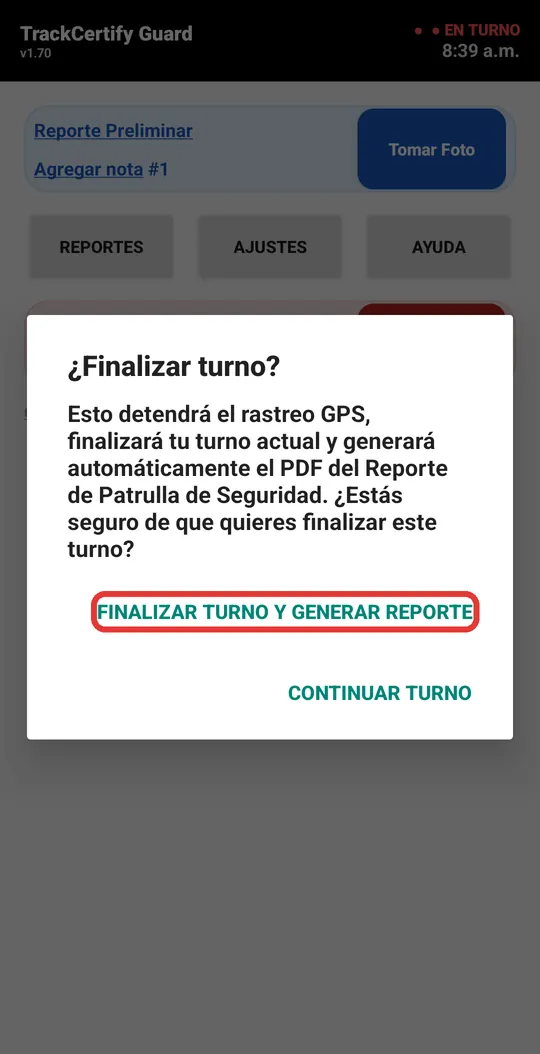
![Ventana Finalizar turno con Finalizar turno y generar reporte marcado]()
Finaliza el turno
Al terminar, toca Finalizar turno y confirma con Finalizar turno y generar reporte. El GPS se detiene y Guard arma tu reporte en PDF.
En ese momento necesitas internet para que el reporte incluya el mapa. Durante el turno no hace falta.
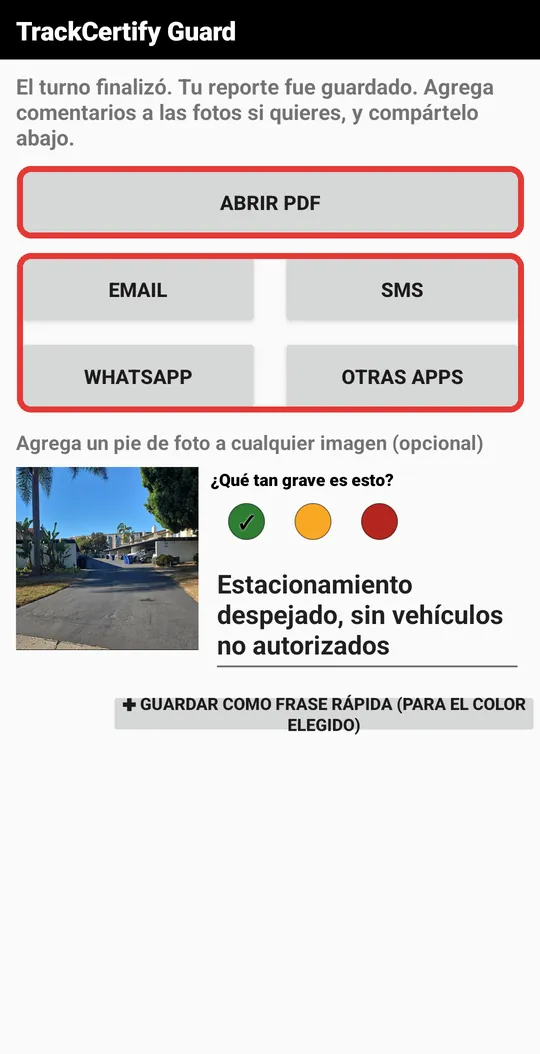
![Pantalla de turno finalizado con Abrir PDF y los botones para compartir marcados]()
Envía el reporte
Toca Abrir PDF para verlo, o envíalo directo por WhatsApp, Email, SMS (mensaje de texto) u otras apps. Aquí también puedes corregir qué tan grave es cada foto, o su nota, antes de enviarlo.
En iPhone, el botón de WhatsApp abre la lista para compartir: elige WhatsApp ahí.
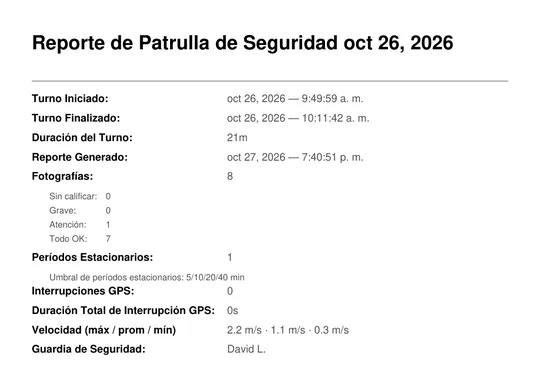
![Primera página del reporte de ejemplo con el resumen del turno]()
El reporte: resumen
El PDF empieza con un resumen del turno: inicio y fin, duración, cuántas fotos hay de cada nivel de gravedad y el nombre del guardia.
Estas páginas son de un reporte de ejemplo real: ábrelo completo para verlo.
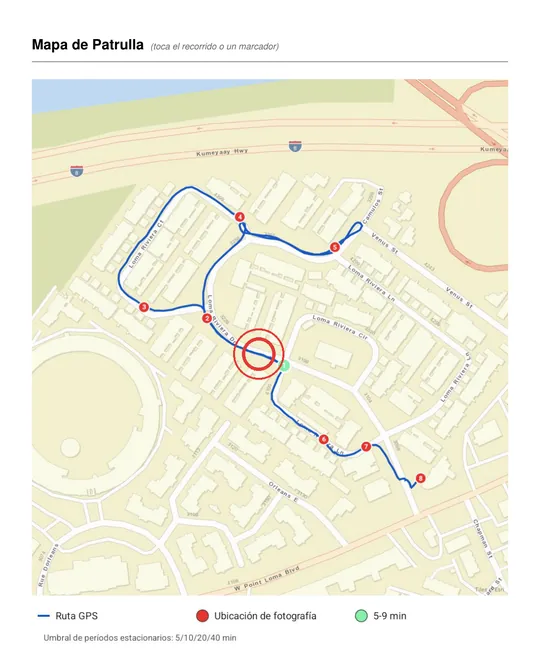
![Mapa del reporte de ejemplo con el recorrido y las fotos numeradas]()
El mapa del recorrido
El mapa muestra todo tu recorrido en azul, con un punto rojo numerado donde tomaste cada foto. Los círculos verdes marcan dónde te quedaste quieto un rato.
👆 El mapa se puede tocar: toca cualquier punto del recorrido o el número de una foto. En el siguiente paso ves qué se abre.
![Página que se abre al tocar un punto: quién pasó, fecha, hora, GPS y botón Abrir en Google Maps]()
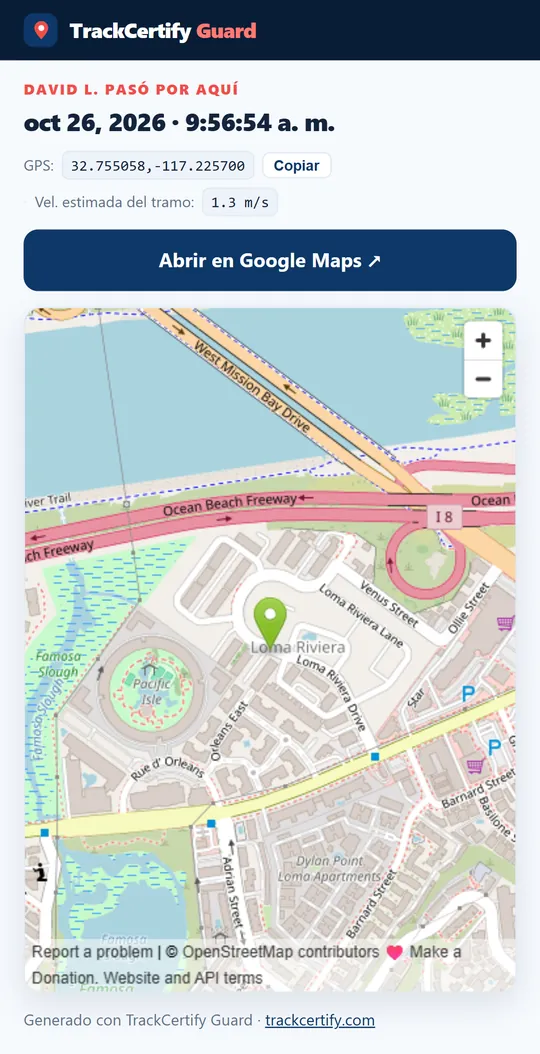
Toca un punto del recorrido
Se abre una página con quién pasó por ahí, la fecha y hora exactas, las coordenadas GPS y la velocidad en ese tramo. Con Abrir en Google Maps se ve el lugar.
Así tu supervisor, tu cliente o tú mismo pueden revisar cualquier momento del turno, en el teléfono o en el computador. Solo se necesita internet al abrirlo.
![Página de fotos del reporte de ejemplo con fecha, hora y nota]()
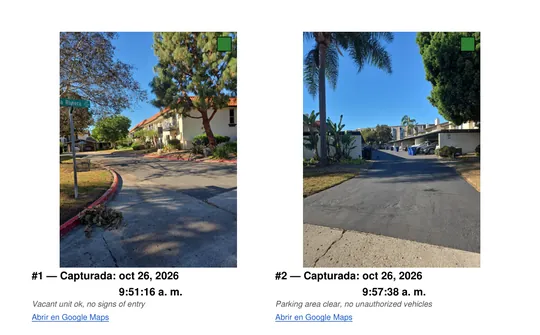
Las fotos
Cada foto sale con su número, fecha y hora exacta, tu nota y qué tan grave es. Con «Abrir en Google Maps» se ve el lugar exacto donde la tomaste.
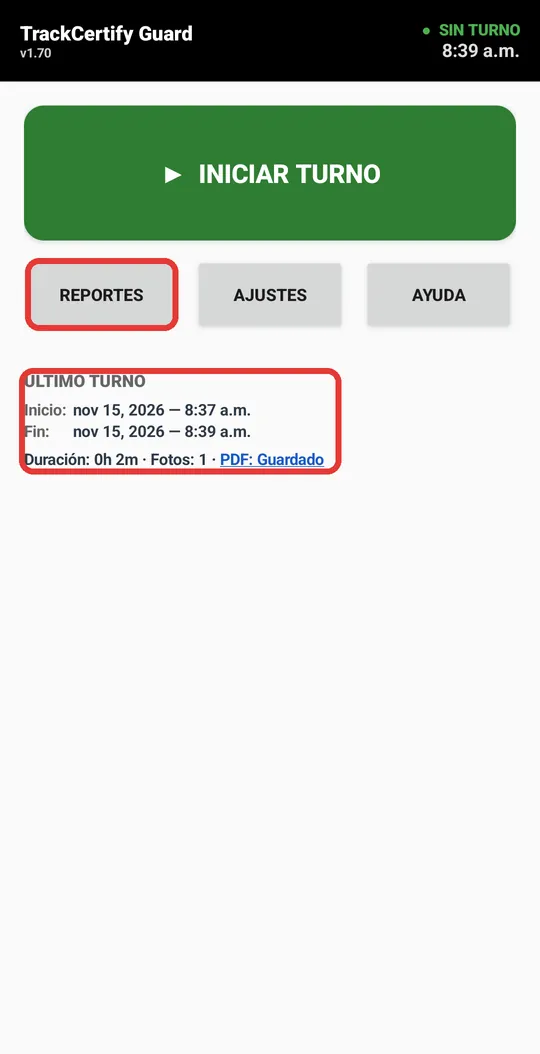
![Pantalla principal con Último turno y Reportes marcados]()
Tus reportes
En la pantalla principal, Último turno resume tu turno anterior. En Reportes están todos tus reportes guardados, para abrirlos o enviarlos otra vez.
¿Dudas? Revisa las preguntas frecuentes o escríbenos a support@trackcertify.com.
También puedes deslizar la imagen con el dedo.
¿Todavía no tienes la app?
Instálala aquí — es gratis y toma un par de minutos. ¿Atascado? Revisa las preguntas frecuentes o escríbenos a support@trackcertify.com.