Guia passo a passo
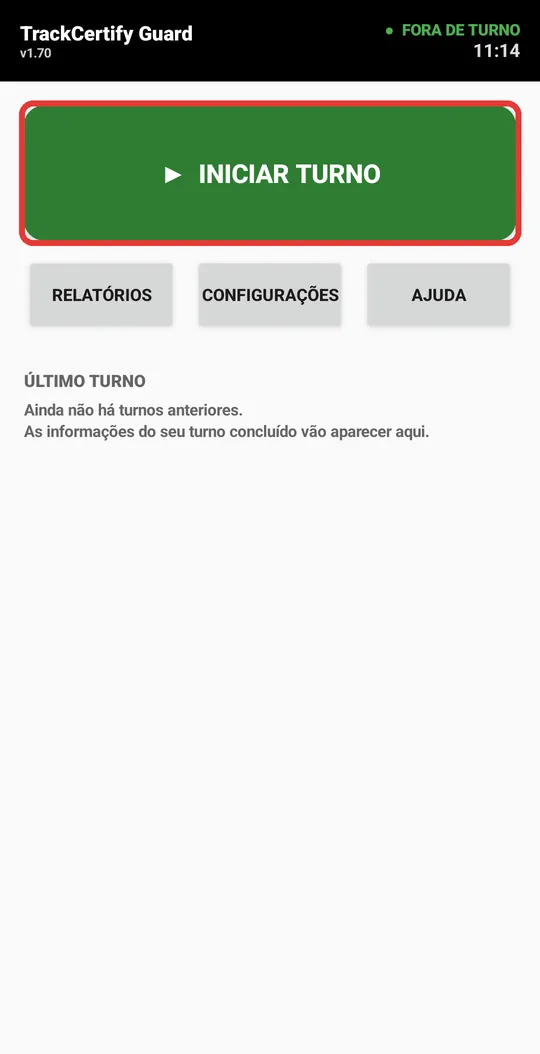
![Tela principal com o botão Iniciar turno destacado]()
Inicie seu turno
Ao chegar ao seu posto, abra o Guard e toque em Iniciar turno. A partir desse momento o app grava seu percurso com o GPS.
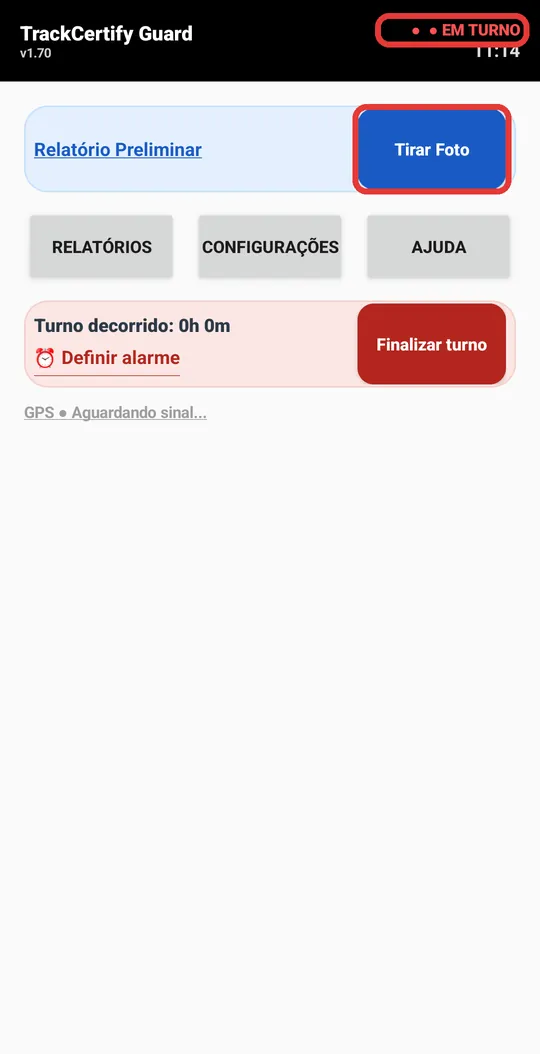
![Tela em turno com EM TURNO e Tirar foto destacados]()
Durante o turno
No canto superior direito aparece EM TURNO. Sempre que quiser registrar algo, toque em Tirar foto.
Embaixo, «GPS» mostra o estado do sinal. Dentro de um prédio pode demorar mais; ao ar livre conecta rápido.
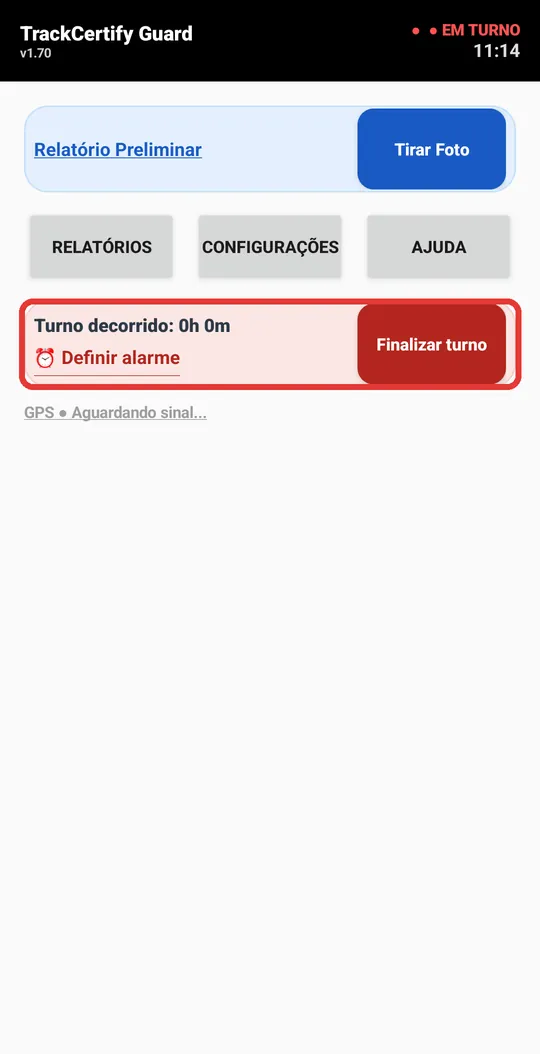
![Tela em turno com o tempo decorrido e Finalizar turno destacados]()
Guarde o celular tranquilo
Você pode desligar a tela e guardar o celular no bolso: o Guard continua gravando. Aqui você vê há quanto tempo está no turno, e com Definir alarme o app avisa quando estiver chegando a hora de terminar.
Se o app fechar ou o celular desligar, ao abrir de novo o Guard recupera o turno.
No iPhone: não feche o app deslizando para cima durante o turno — o iOS para o GPS até você abri-lo de novo. Desligar a tela ou usar outros apps não tem problema.
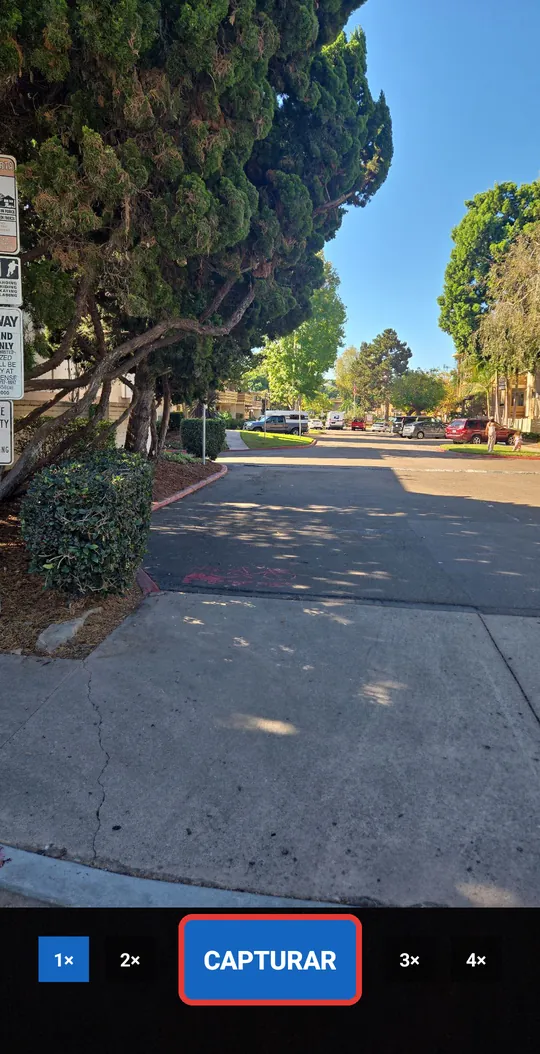
![Câmera do app com o botão Capturar destacado]()
Tire a foto
Aponte a câmera e toque em Capturar. Com 1× 2× 3× 4× você aproxima a imagem.
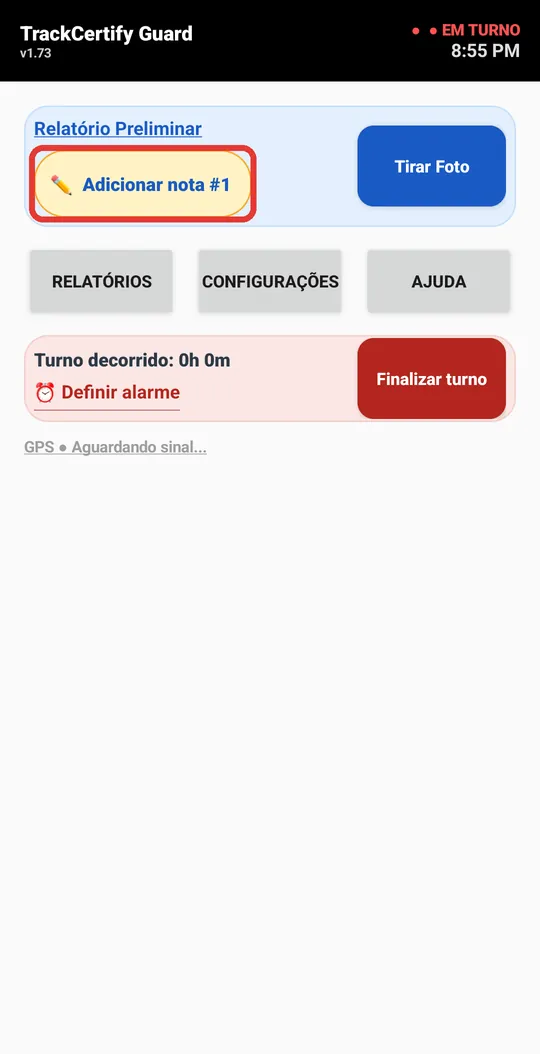
![Tela em turno com Adicionar nota destacado]()
Adicione uma nota
A foto fica salva com data, hora e local. Toque em Adicionar nota para classificá-la: é opcional, mas ajuda muito quem lê o relatório.
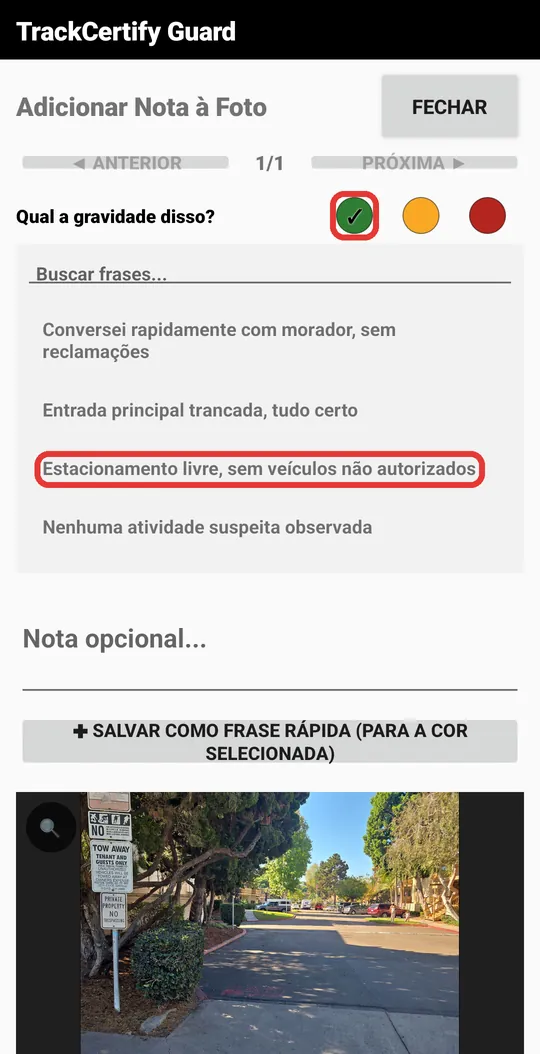
![Tela Adicionar Nota com o nível verde e uma frase rápida destacados]()
Qual a gravidade disso?
Indique qual a gravidade do que você fotografou: verde = tudo em ordem, amarelo = algo para observar, vermelho = grave. Depois toque em uma frase rápida ou escreva sua própria nota.
Quem lê o relatório vê de relance quais fotos precisam de atenção.
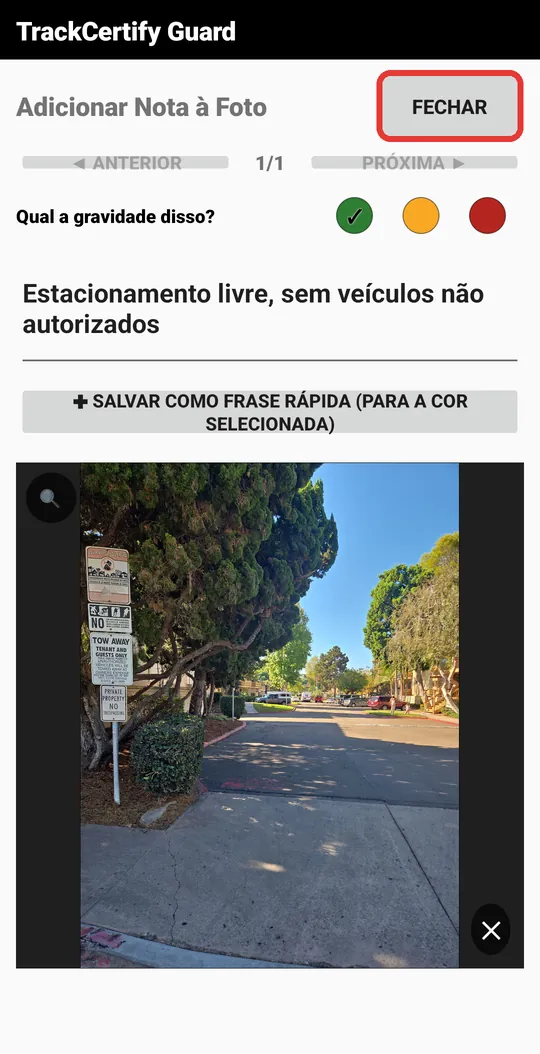
![Nota salva com o botão Fechar destacado]()
Nota pronta
A nota fica junto da foto. Toque em Fechar para voltar ao turno e repita a cada foto.
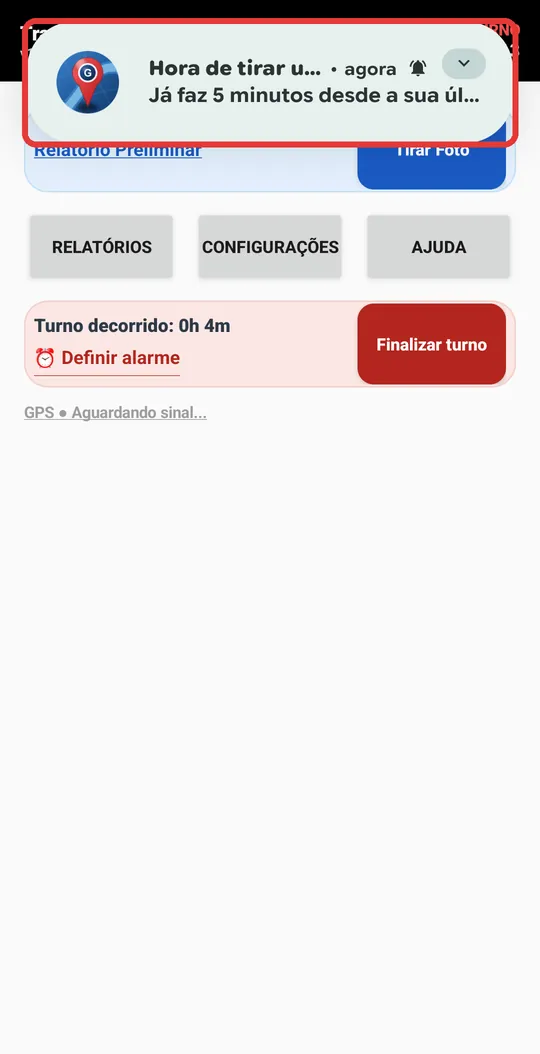
![Notificação «Hora de tirar uma foto» destacada]()
Quando chegar o lembrete, tire uma foto
Se passar um tempo sem fotos, o Guard avisa: «Hora de tirar uma foto». Quando chegar, toque em Tirar foto na hora, onde você estiver.
🔔 É importante: cada foto fica com data, hora e local, e mostra que você estava fazendo sua ronda. Se o relatório tiver muito tempo sem fotos, quem revisa pode se perguntar o que aconteceu nesse período. Uma foto na hora certa deixa tudo claro.
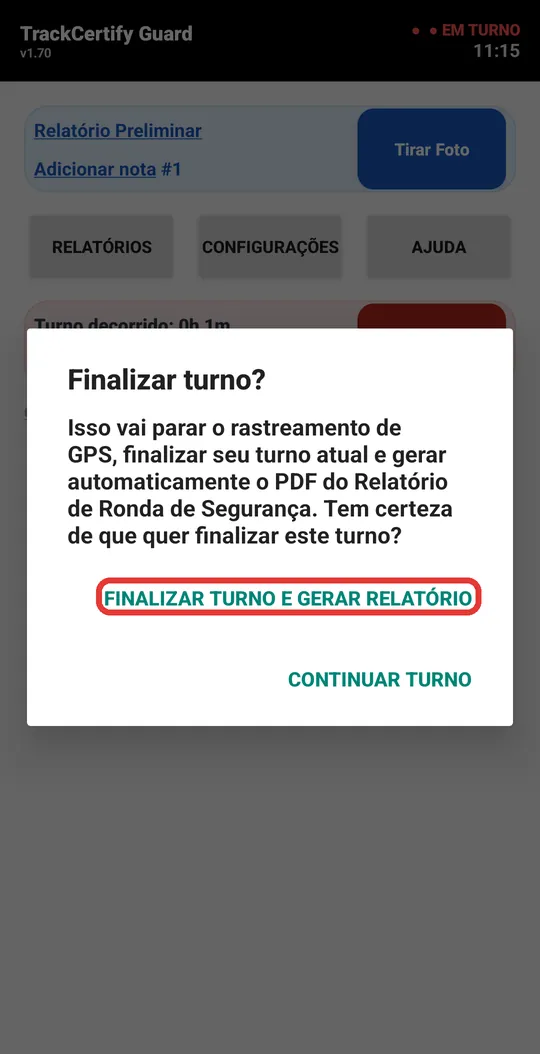
![Janela Finalizar turno com Finalizar turno e gerar relatório destacado]()
Finalize o turno
Ao terminar, toque em Finalizar turno e confirme com Finalizar turno e gerar relatório. O GPS para e o Guard monta seu relatório em PDF.
Nesse momento você precisa de internet para o relatório incluir o mapa. Durante o turno não precisa.
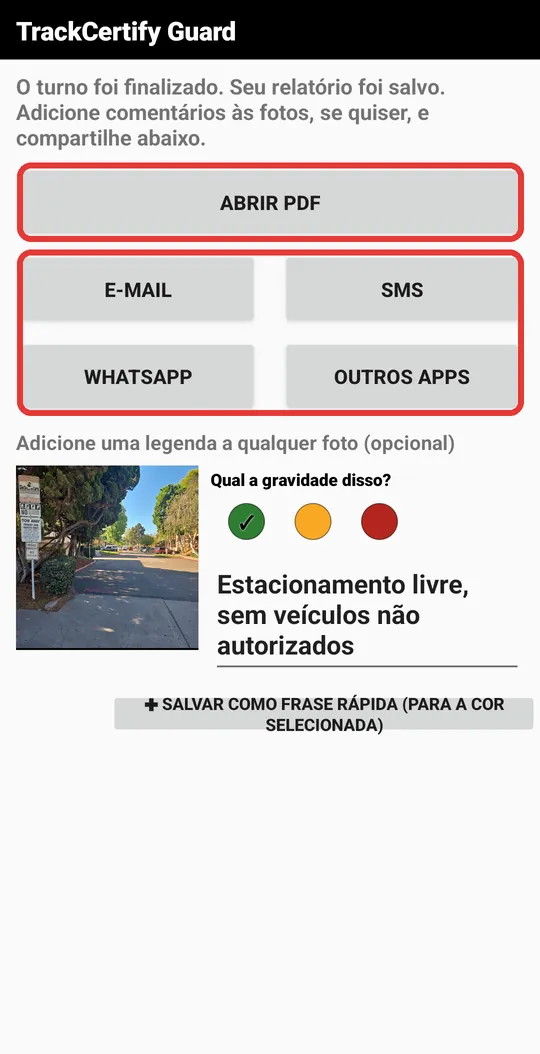
![Tela de turno finalizado com Abrir PDF e os botões de compartilhar destacados]()
Envie o relatório
Toque em Abrir PDF para ver, ou envie direto por WhatsApp, E-mail, SMS (mensagem de texto) ou outros apps. Aqui você também pode corrigir a gravidade de cada foto, ou a nota, antes de enviar.
No iPhone, o botão do WhatsApp abre a lista de compartilhamento: escolha o WhatsApp ali.
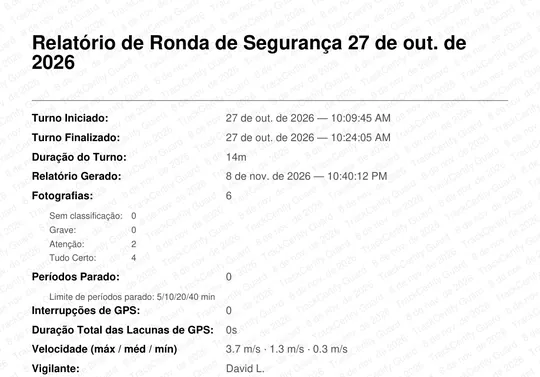
![Primeira página do relatório de exemplo com o resumo do turno]()
O relatório: resumo
O PDF começa com um resumo do turno: início e fim, duração, quantas fotos há em cada nível de gravidade e o nome do vigilante.
Estas páginas são de um relatório de exemplo real: abra para ver completo.
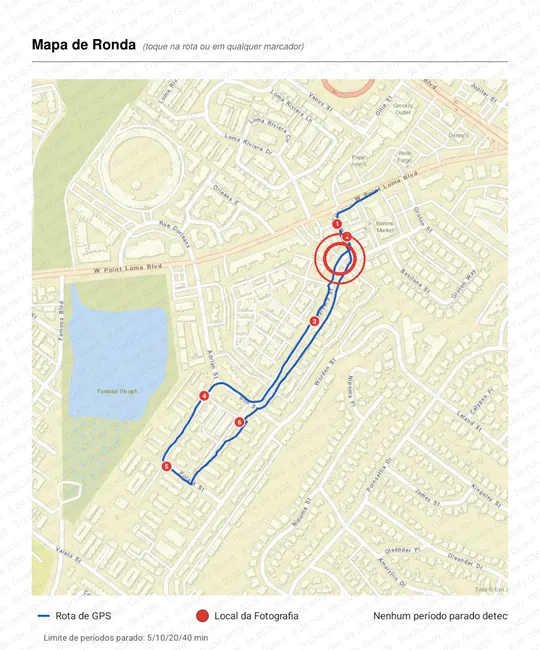
![Mapa do relatório de exemplo com o percurso e as fotos numeradas]()
O mapa do percurso
O mapa mostra todo o seu percurso em azul, com um ponto vermelho numerado onde você tirou cada foto. Os círculos verdes marcam onde você ficou parado um tempo.
👆 Dá para tocar no mapa: toque em qualquer ponto do percurso ou no número de uma foto. No próximo passo você vê o que abre.
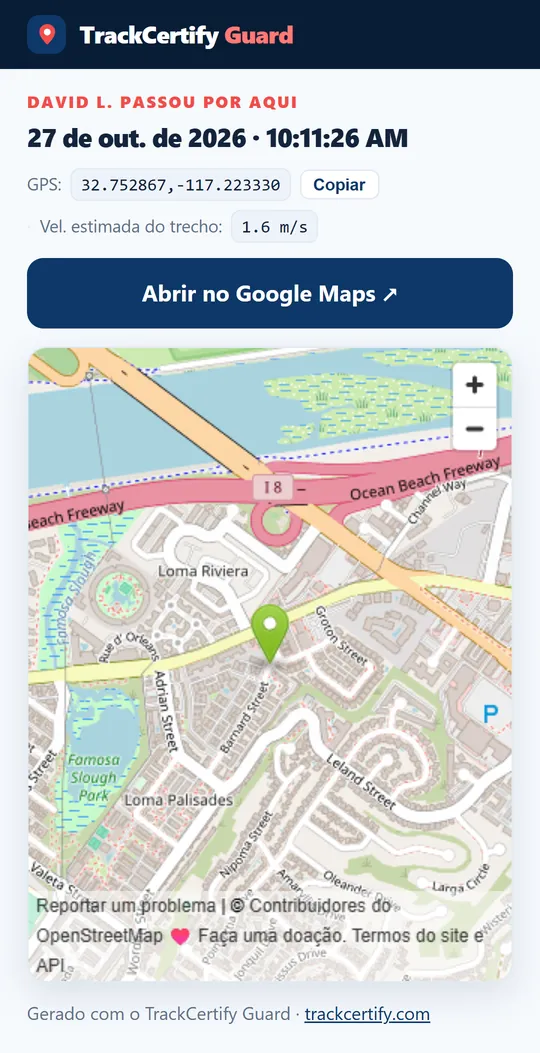
![Página que abre ao tocar em um ponto: quem passou, data, hora, GPS e botão Abrir no Google Maps]()
Toque em um ponto do percurso
Abre uma página com quem passou por ali, a data e hora exatas, as coordenadas GPS e a velocidade naquele trecho. Com Abrir no Google Maps você vê o lugar.
Assim seu supervisor, seu cliente ou você mesmo podem revisar qualquer momento do turno, no celular ou no computador. Só é preciso internet ao abrir.
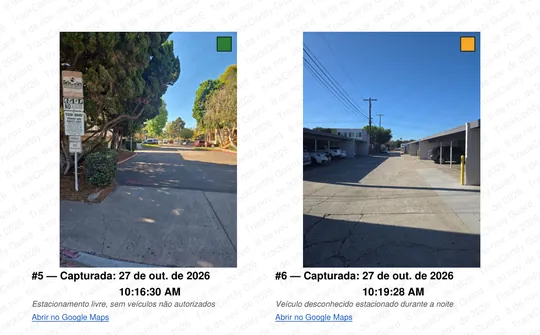
![Página de fotos do relatório de exemplo com data, hora e nota]()
As fotos
Cada foto aparece com seu número, data e hora exatas, sua nota e a gravidade. Com «Abrir no Google Maps» você vê o local exato onde a tirou.
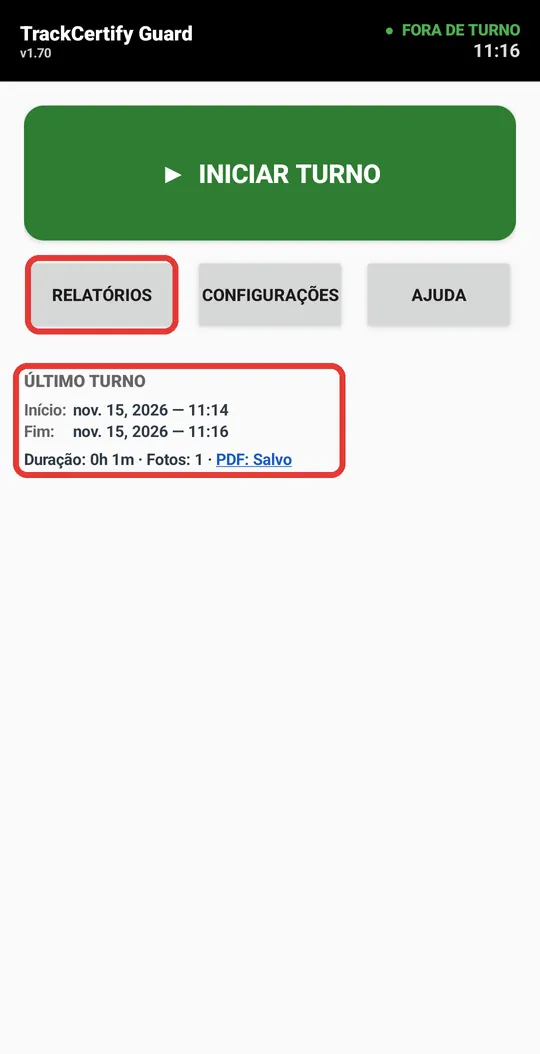
![Tela principal com Último turno e Relatórios destacados]()
Seus relatórios
Na tela principal, Último turno resume seu turno anterior. Em Relatórios ficam todos os seus relatórios salvos, para abrir ou enviar de novo.
Dúvidas? Veja as perguntas frequentes ou escreva para support@trackcertify.com.
Você também pode deslizar a imagem com o dedo.
Ainda não tem o app?
Instale aqui — é grátis e leva só alguns minutos. Travou? Veja as perguntas frequentes ou escreva para support@trackcertify.com.